Evaluatie- & Live-accounts
Written By Ruben
Last updated 6 months ago
De Account Overview-pagina’s geven je in één oogopslag inzicht in alle actieve accounts — zowel Evaluations als Live Accounts.
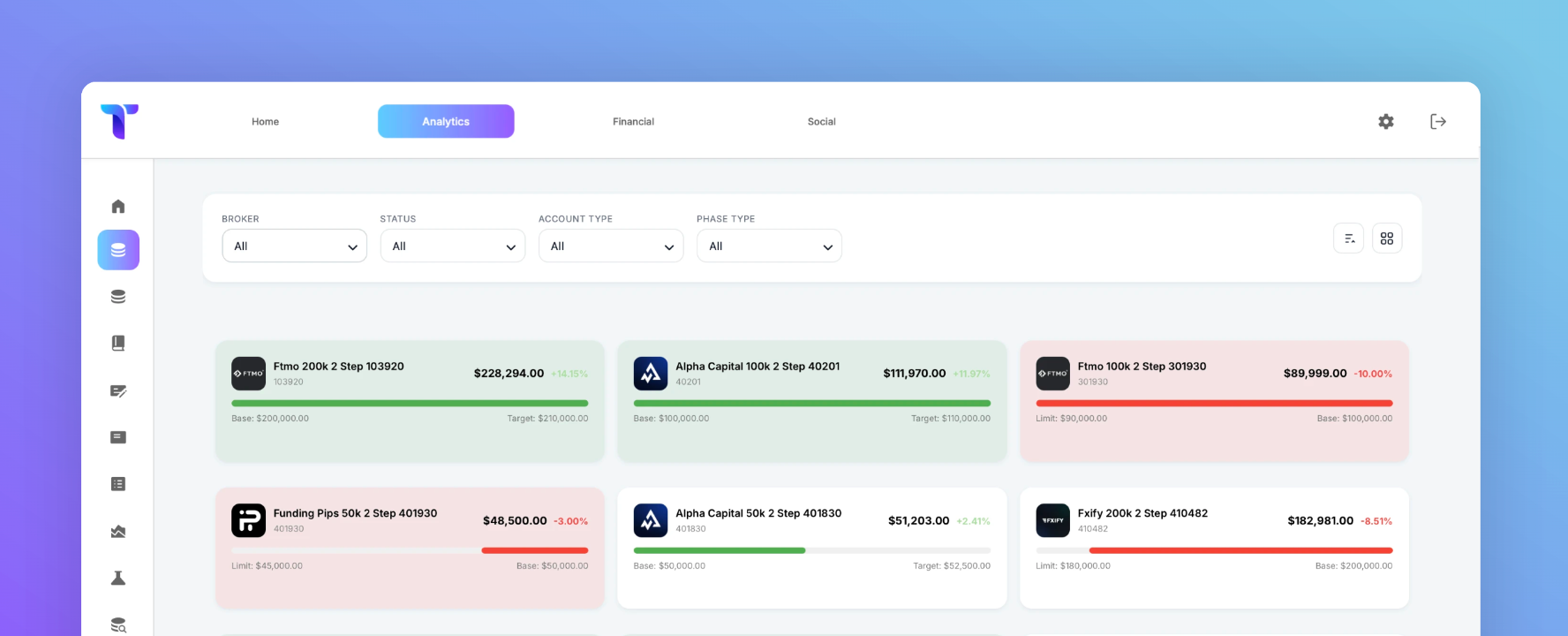
Hoewel evaluations en live accounts inhoudelijk verschillen, werken deze pagina’s vrijwel identiek:
Bovenin filters
Daaronder cards met status
Klik je een account aan → detailpagina met metrics, equity graph en trades
Het doel is simpel:
Snel overzicht
Direct zien waar je staat
Zonder spreadsheets of losse tools
Overzichtspagina: al je accounts in één grid
Zowel bij Evaluations als Live Accounts zie je een grid met al je accounts.
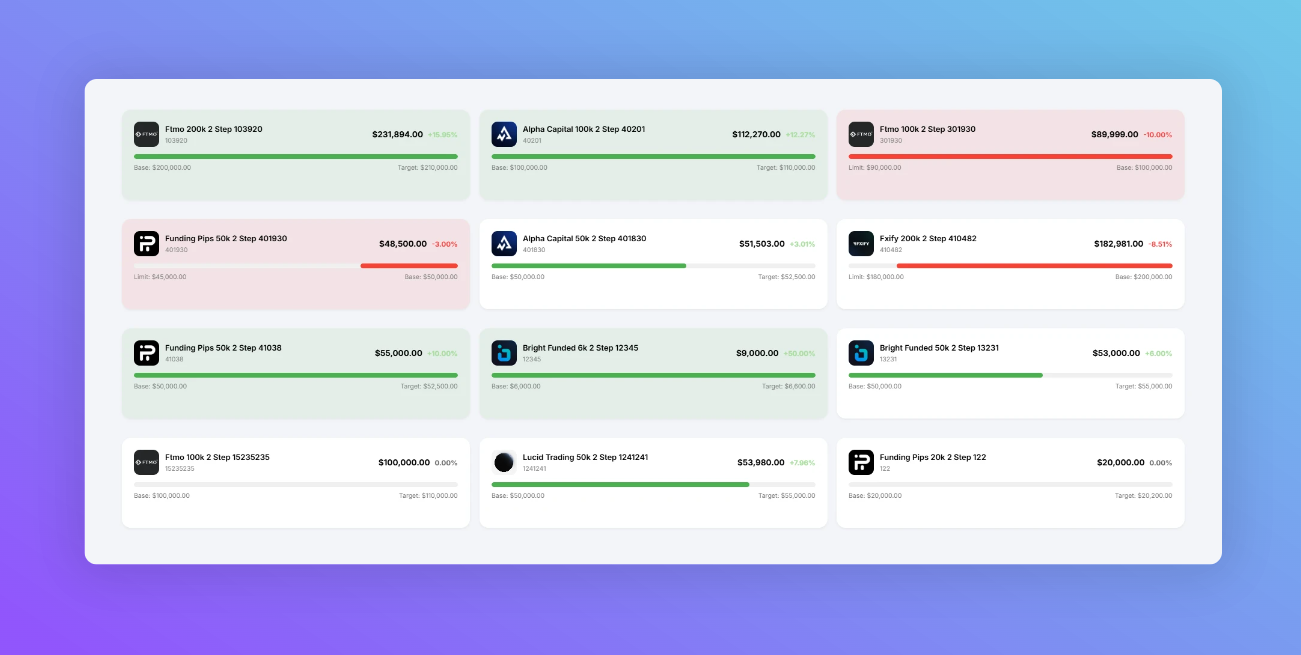
Elke card toont onder andere:
Prop firm / broker
Accountnaam + ID
Huidige balans
Percentage change
Progress bars richting target of drawdown
Kleurcodes (super belangrijk)
De achtergrondkleur van een card vertelt je meteen de status:
Evaluations
Wit → In progress
Groen → Passed (profit target behaald)
Rood → Breached (drawdown geraakt)
Live Accounts
Wit → Actief
Groen → Profit target behaald
Rood →
Funded: breached
Eigen kapitaal / demo: account balans staat nul / negatief
Zo zie je zonder cijfers te lezen meteen welke accounts goed lopen — en welke aandacht nodig hebben.
Tip: Maak er een gewoonte van om dagelijks even je account cards te checken.
Groen betekent progressie, wit betekent actief, rood vraagt aandacht. Zo weet je binnen 5 seconden hoe je er globaal voor staat
Filters bovenin
Boven de cards vind je een filterbalk waarmee je je overzicht kunt verfijnen op:
Broker / firm
Status
Account type
Phase type (bij evaluations)
Handig als je veel accounts hebt of alleen bepaalde fases wilt bekijken.
Tip: Werk je met meerdere firms of fases? Gebruik filters om focus te houden.
Veel traders bekijken bijvoorbeeld alleen hun actieve evaluations of funded accounts tijdens hun dagelijkse routine.
Nieuwe accounts toevoegen
Rechts onderin staat de + knop.
Hiermee kun je direct:
Een nieuwe evaluation toevoegen
Of een live account aanmaken
Je hoeft dus niet eerst naar een aparte pagina.
Account detail view
Klik je op een accountcard, dan ga je naar de detailpagina van dat account.
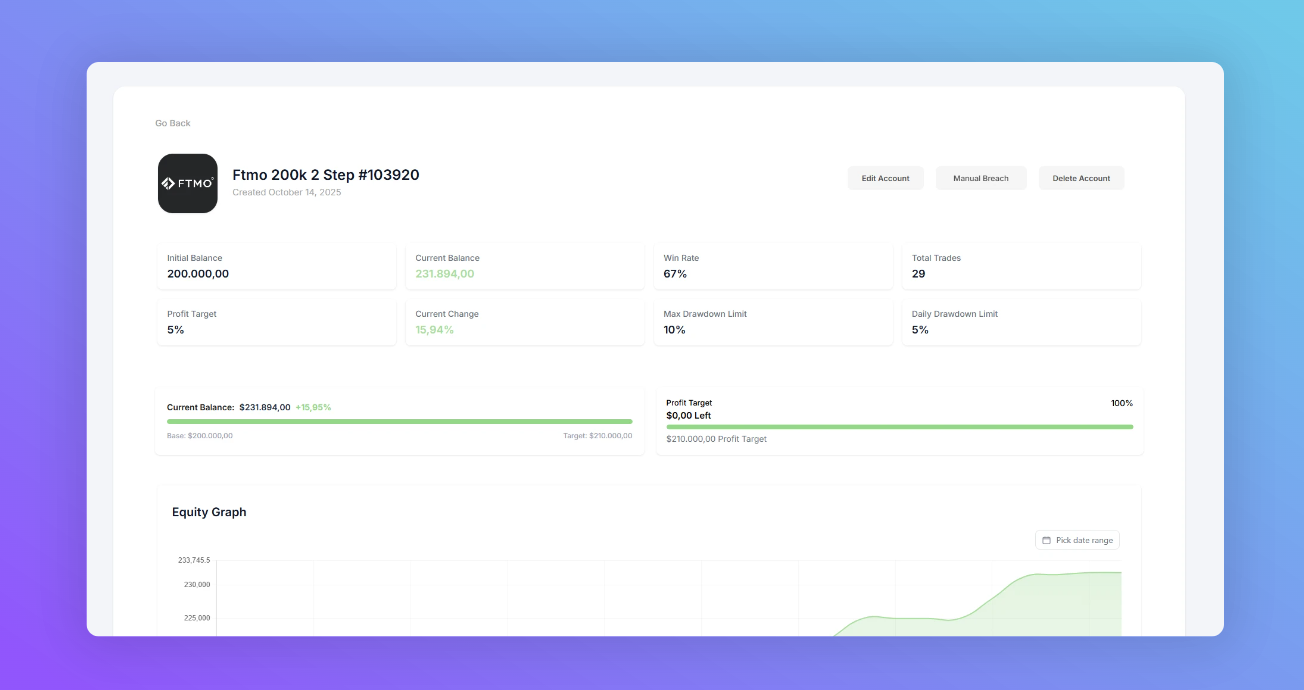
Hier zie je:
Initial balance
Current balance
Win rate
Total trades
Profit target
Drawdown limits
Daaronder:
Progress bars richting target
Equity graph
Trades list
Dit is je centrale cockpit per account.
Equity graph & voortgang
De equity graph laat de ontwikkeling van je account zien over tijd.
Je kunt:
Een datumrange kiezen
Drawdowns visueel herkennen
Acceleratie of stagnatie spotten
Onder de graph zie je balken voor:
Huidige balans vs start
Profit target voortgang
Alles realtime gebaseerd op je trades.
Verschil tussen Evaluation en Live detailpagina
De layout is grotendeels hetzelfde, met één belangrijk verschil:
Live Accounts hebben een extra Transactions List
Onderaan zie je bij live accounts:
Deposits
Withdrawals
Via de + knop kun je hier handmatig transacties toevoegen.
Dit bestaat niet bij evaluations (logisch — daar kun je geen geld storten of opnemen).
Trades & analytics per account
Op elke detailpagina vind je ook:
Trades list
Trades per instrument
Performance per instrument
Trades per weekday
Average R per weekday
Zo kun je per account analyseren:
Welke markt het beste presteert
Welke dagen sterk of zwak zijn
Hoe consistent je R is
Samenvatting
De Account Overview pagina’s zijn je realtime command center.
Je kunt:
Alle evaluations en live accounts tegelijk monitoren
Direct zien welke accounts passed / breached / actief zijn
Filteren op firm, status en type
Nieuwe accounts toevoegen via de + knop
Per account diep duiken in equity, trades en metrics
Bij live accounts deposits & withdrawals bijhouden
Samen met Trades, Setups en Tradeplans vormt dit één gesloten systeem: