Transacties
Written By Ruben
Last updated 6 months ago
De Transacties-pagina vormt het fundament van de Financial-sectie.
Alles wat je financieel vastlegt in Tradelapp; omzet, kosten, stortingen, assets en belastingen, begint hier. Elke invoer die je doet wordt automatisch verwerkt in:
Je winst- en verliesrekening
Je balans
Je belastingoverzichten
Je firm sheet
Je journal entries (boekingen)
Zie deze pagina als je centrale financiële invoerplek.
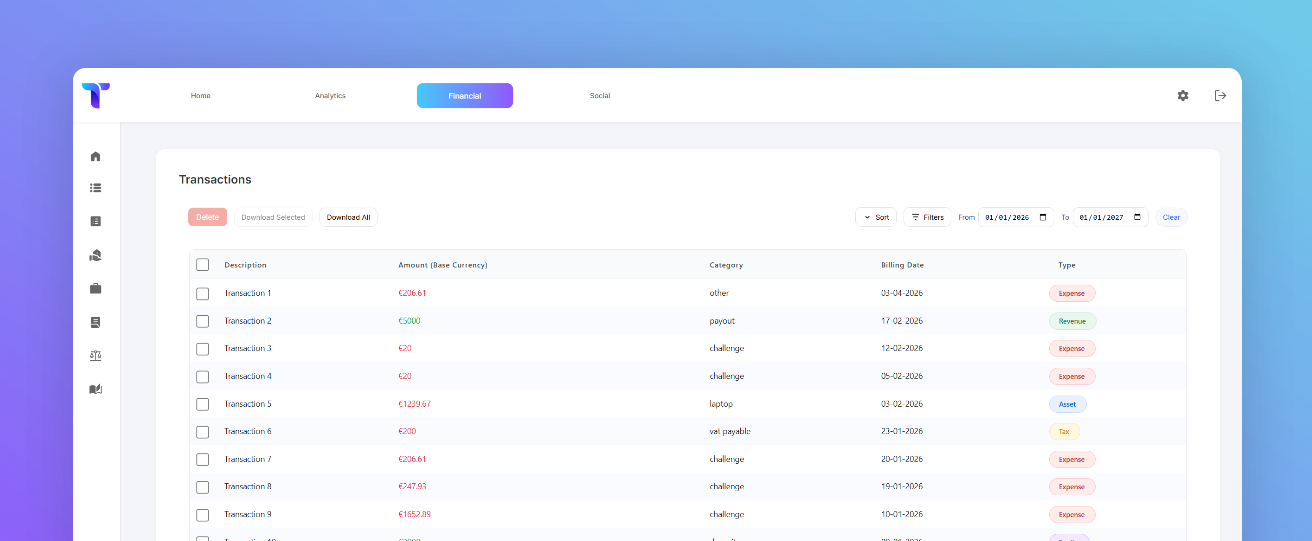
Wat zie je op deze pagina?
In het overzicht zie je al je transacties in tabelvorm met onder andere:
Omschrijving
Bedrag (in je basisvaluta)
Categorie
Factuurdatum (billing date)
Type (Expense, Revenue, Asset, Tax of Equity)
Je kunt hier:
Sorteren en filteren op datum of type
Transacties selecteren en exporteren
Meerdere transacties tegelijk verwijderen
Werken met datumfilters (bijvoorbeeld per jaar of kwartaal)
Dit maakt het makkelijk om snel inzicht te krijgen in je financiële geschiedenis.
Tip: Gebruik vaste omschrijvingen zoals “FTMO Payout Feb” of “Alpha Capital Challenge 100K”. Consistente naming maakt filteren en terugzoeken veel makkelijker.
Nieuwe transacties toevoegen
Via de plusknop rechtsonder voeg je nieuwe transacties toe. Je krijgt hier vier opties:
Add Expense / Revenue
Gebruik deze voor je dagelijkse boekhouding:
Expenses (kosten)
Bijvoorbeeld:
Aankoop van challenges
Educatie
Software
Abonnementen
Overige tradingkosten
Revenue (omzet)
Bijvoorbeeld:
Payouts van funded accounts
Andere inkomsten gerelateerd aan trading
Deze transacties bepalen direct je winst/verlies en worden meegenomen in rapportages.
Add Deposit / Withdrawal
Deze gebruik je voor geldstromen tussen jou en je business:
Stortingen vanuit privé → business (equity)
Opnames vanuit business → privé
Belangrijk: dit is géén omzet of kosten.
Deposits en withdrawals beïnvloeden je cashpositie en eigen vermogen, maar niet je winst.
Tip: Twijfel je tussen Revenue en Deposit? Vraag jezelf af: Is dit verdiend geld of alleen een verplaatsing van geld? Alleen verdiend geld is omzet. Stortingen en opnames zijn géén winst.
Add Tax Transaction
Hier registreer je belastinggerelateerde posten, zoals:
Af te dragen omzet belasting
Ontvangen omzet belasting
Deze transacties worden automatisch meegenomen in:
De btw-rapportage
Je balans (belastingvorderingen of -schulden)
Add Asset Transaction
Gebruik deze bij de aanschaf van bedrijfsmiddelen, zoals:
Laptop
Monitor
Bureau
Andere duurzame assets
Assets worden niet in één keer als kosten geboekt, maar afgeschreven over tijd.
Tradelapp:
Plaatst het asset op je balans
Berekent automatisch afschrijvingen
Verwerkt deze in je winst- en verliesrekening
Toont actuele restwaarde in Assets
Transactietypes uitgelegd
Elke regel krijgt automatisch een type:
Expense – kosten
Revenue – omzet
Equity – stortingen/opnames
Tax – belastingposten
Asset – bedrijfsmiddelen
Op basis hiervan maakt Tradelapp achter de schermen de juiste journaalposten aan.
Je hoeft dus zelf geen debet/credit boekingen te maken — dat gebeurt automatisch.
Koppeling met firms
Bij omzet en kosten kun je aangeven aan welke firm ze gekoppeld zijn.
Hierdoor kun je later in de Firm Sheet exact zien:
Welke firms winstgevend zijn
Hoeveel challenges je per firm hebt aangeschaft
Hoeveel payouts je per firm ontvangt
Je netto resultaat per prop firm
Zo krijg je eindelijk antwoord op de vraag:
Welke firms leveren mij écht geld op?
Van transactie naar boekhouding
Elke transactie die je hier invoert wordt automatisch doorvertaald naar:
Journal Entries (journaalposten)
Grootboekrekeningen
Profit & Loss
Balance Sheet
Tax reports
Je werkt dus altijd vanuit één invoerbron.
Werk chronologisch en consequent
Voor het beste resultaat:
Voer transacties in met correcte datum
Gebruik duidelijke omschrijvingen
Koppel kosten en omzet aan firms waar mogelijk
Registreer assets apart van normale kosten
Hoe consistenter je invoert, hoe betrouwbaarder je financiële inzichten worden.
Tip: Werk je transacties bij voorkeur wekelijks bij. Hoe dichter je bij de echte datum invoert, hoe kleiner de kans op vergeten kosten of verkeerde bedragen.