Inkomsten / Uitgaven
Written By Ruben
Last updated 6 months ago
Via Add Expense / Revenue voeg je alle reguliere kosten en inkomsten toe aan je boekhouding in Tradelapp.
Dit formulier is meer dan alleen een simpele invoer.
Op basis van jouw keuzes worden automatisch:
Journaalposten aangemaakt
Grootboekrekeningen bijgewerkt
Firm-resultaten aangepast
BTW verwerkt
Je winst- en verliesrekening geüpdatet
Je balans gecorrigeerd
Het formulier past zich dynamisch aan op basis van wat jij invult.
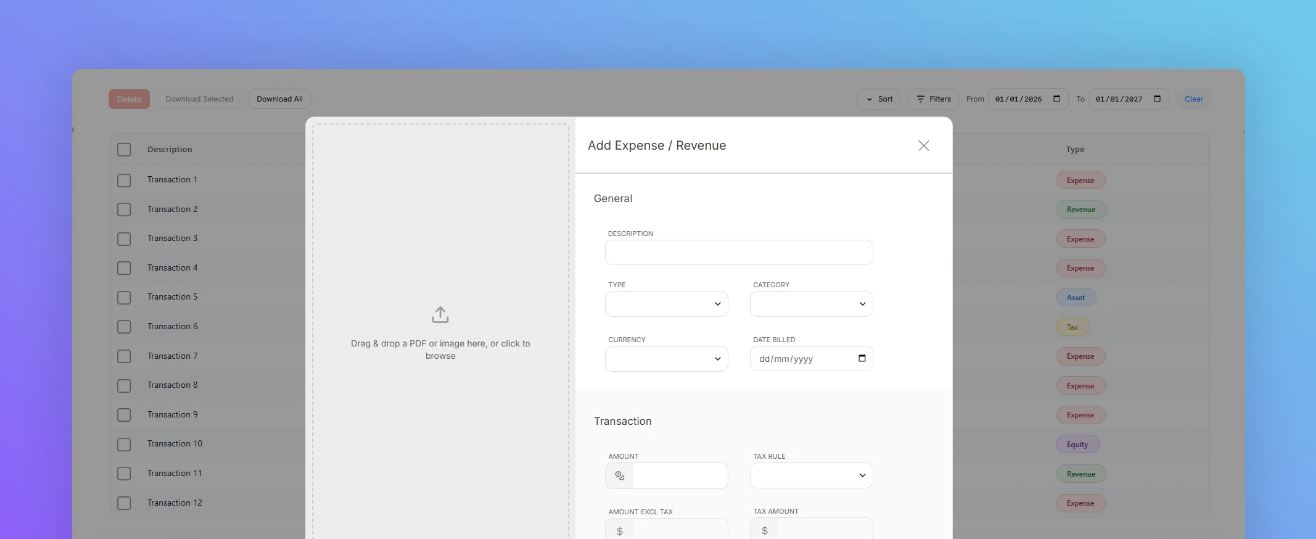
Type: Expense of Revenue
De eerste belangrijke keuze is het type:
Expense → kosten
Revenue → omzet
Deze keuze bepaalt:
Welke categorieën beschikbaar zijn
Welke extra velden zichtbaar worden
Hoe de transactie wordt verwerkt in je boekhouding
Een expense verlaagt je resultaat.
Een revenue verhoogt je resultaat.
Categorieën
Op basis van het gekozen type verschijnen verschillende categorieën.
Bij Expense:
Challenge
Reset Fee
Education
Software
Hardware
Other
Bij Revenue:
Payout
Teaching
Affiliate
Other
De categorie bepaalt naar welke grootboekrekening de transactie geboekt wordt en hoe deze terugkomt in je winst- en verliesrekening.
Bijvoorbeeld:
Challenge → Evaluation Purchase Costs
Software → Software Costs
Payout → Propfirm Revenue
Tip: Kies altijd eerst de juiste categorie voordat je het bedrag invult.
De categorie bepaalt naar welke grootboekrekening de transactie wordt geboekt — een verkeerde categorie kan je rapportages vertekenen.
Koppeling met Firms en Accounts
Afhankelijk van de gekozen categorie verschijnen aanvullende velden.
Bij Challenge (kosten)
Je krijgt de optie om een Firm te selecteren.
Hiermee kun je later in het Firms-overzicht exact zien:
Totale kosten per firm
Netto resultaat per firm
Bij Payout (omzet)
Je kunt een Trading Account selecteren dat is gekoppeld vanuit de Analytics-sectie.
Hierdoor worden je financiële gegevens gekoppeld aan je trading-structuur. Dit is essentieel als je meerdere prop firms of accounts beheert. Hiermee krijg je inzicht de de payouts per account en firm.
Tip: Koppel payouts en challenge-kosten altijd aan de juiste firm.
Alleen zo krijg je in de Firm Sheet een realistisch beeld van je ROI per prop firm.
Currency & Conversie
Heeft de transactie plaatsgevonden in een andere valuta dan je base currency (bijvoorbeeld USD terwijl je base currency EUR is)?
Dan kun je:
De originele currency invoeren
Kiezen om te converteren naar je base currency
Een wisselkoers invoeren
Automatisch laten omrekenen
Bij omzet kun je daarnaast kiezen voor:
Adjust for date
Dit is relevant wanneer:
De factuurdatum anders is dan de ontvangstdatum
De wisselkoers op beide momenten verschilt
Zo kun je koersverschillen correct verwerken.
Transaction Section
Onder Transaction vul je het financiële hart van de invoer in.
Amount
Hier vul je het totaalbedrag in.
Tax Rule
Je kiest hier een belastingregel zoals:
21%
0%
VAT Exempt
EU Reverse Charge
Non EU
None
Op basis hiervan berekent Tradelapp automatisch:
Bedrag exclusief btw
BTW-bedrag
Meer uitleg hierover vind je op de pagina Belastingregels.
Date Billed & Date Settled
Date Billed
De datum waarop de factuur is opgesteld.
Deze datum bepaalt:
In welk kwartaal de btw wordt meegenomen
In welk boekjaar de kosten of omzet vallen
Date Settled
De datum waarop het bedrag daadwerkelijk is betaald of ontvangen.
Deze datum is belangrijk voor eventuele wisselkoersverschillen
Je kunt per datum een aparte wisselkoers invoeren indien nodig.
Comments & Bijlagen
Je kunt:
Een PDF of afbeelding uploaden (factuur, payout screenshot, etc.)
Interne notities toevoegen
Dit maakt je administratie compleet en controleerbaar.
Wat gebeurt er na opslaan?
Na het opslaan:
Wordt automatisch een journaalpost aangemaakt
Worden de juiste grootboekrekeningen gedebiteerd/gecrediteerd
Wordt je winst- en verliesrekening bijgewerkt
Wordt je balans aangepast
Worden firm-resultaten herberekend (indien gekoppeld)
Wordt btw verwerkt in je belastingoverzicht