Assets & afschrijving
Written By Ruben
Last updated 6 months ago
De Assets-pagina is bedoeld voor het beheren van bedrijfsmiddelen en het volgen van afschrijvingen binnen Tradelapp.
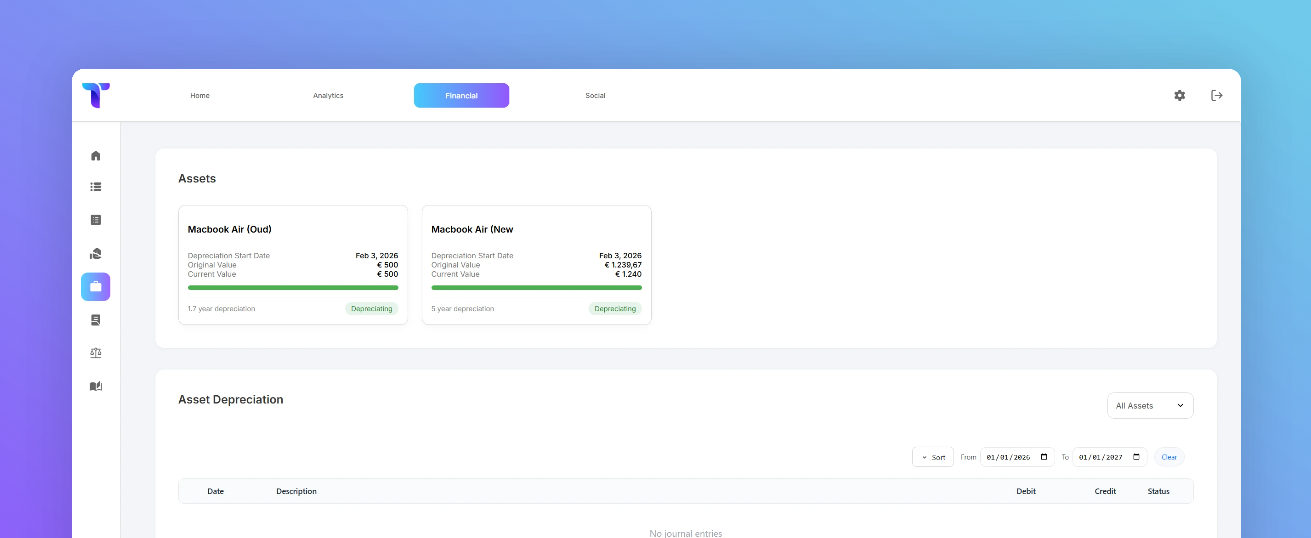
Overzicht van je assets
Bovenaan zie je al je bestaande assets in kaartvorm:
Omschrijving van het asset
Startdatum van afschrijving
Originele waarde
Huidige boekwaarde
Afschrijvingsduur
Status (bijv. Depreciating)
De voortgangsbalk laat visueel zien hoever een asset is afgeschreven.
Hier krijg je in één oogopslag inzicht in:
Welke assets je actief hebt
Wat ze oorspronkelijk kostten
Wat ze nu nog waard zijn
Hoe lang ze nog afschrijven
Asset Depreciation (afschrijvingen)
Onder het asset-overzicht vind je de sectie Asset Depreciation.
Hier zie je per asset de bijbehorende afschrijvingen in de vorm van journaalposten (debit / credit). Dit zijn de maandelijkse boekingen waarmee Tradelapp automatisch:
De waarde van het asset verlaagt
De afschrijvingskosten op je winst- en verliesrekening zet
Je kunt hier filteren op datum en per asset bekijken hoe de afschrijving is opgebouwd.
Deze journaalposten worden automatisch meegenomen in:
Je winst- en verliesrekening
Je balans
Je totale kosten
Tip: Afschrijvingen worden automatisch maandelijks geboekt. Je hoeft hier niets handmatig voor te doen — zolang het asset actief is, blijft Tradelapp de afschrijving verwerken.
Een asset bekijken
Wanneer je op een asset klikt, opent een detailvenster.
Hier zie je onder andere:
Beschrijving
Categorie (bijv. laptop, monitor, equipment)
Afschrijvingsperiode
Startdatum
Totaal aantal maanden
Resterende maanden
Originele waarde (excl. btw)
Vanwege de manier waarop Tradelapp de boekhouding opbouwt, zijn de meeste velden hier niet meer aanpasbaar nadat het asset is aangemaakt. Dit voorkomt dat bestaande journaalposten en rapportages inconsistent worden.
Wat je hier wél kunt doen:
Het asset verwijderen (indien nodig)
Een aparte asset-foto toevoegen
Belangrijk: het verwijderen van een asset op deze pagina verwijdert niet automatisch de bijbehorende asset-transactie in je transactielijst.
Als je een asset volledig wilt verwijderen, moet je beide apart verwijderen.
De oorspronkelijke factuur of PDF blijft gekoppeld aan de asset-transactie (niet aan het asset zelf).
Let op: Het verwijderen van een asset kan invloed hebben op historische rapportages.
Doe dit alleen wanneer het echt een foutieve invoer betreft — niet om een asset “af te ronden”.
Relatie met asset-transacties
Assets ontstaan altijd vanuit een asset-transactie op de Transacties-pagina.
Bij zo’n transactie gebeurt het volgende:
De btw wordt direct verwerkt in je btw-rapportages
Het netto bedrag wordt geboekt als asset op de balans
Tradelapp start automatisch een afschrijvingsschema
Maandelijks worden afschrijvings-journaalposten aangemaakt
Vanaf dat moment leeft het asset “los” van de oorspronkelijke transactie en wordt het verder beheerd via deze Assets-pagina.
Waarom assets apart worden behandeld
Volgens fiscale regels mogen bedrijfsmiddelen boven een bepaalde waarde niet direct als kosten worden geboekt.
Ze moeten:
Op de balans worden geplaatst
Over meerdere jaren worden afgeschreven
Periodiek als kosten worden verwerkt
Tradelapp volgt deze logica automatisch zodat je rapportages realistischer zijn en beter aansluiten bij boekhoudkundige standaarden.
Samengevat
De Assets-pagina geeft je inzicht in:
alle actieve bedrijfsmiddelen
actuele boekwaardes
afschrijvingen per asset
bijbehorende journaalposten