Lijstweergave
Written By Ruben
Last updated 6 months ago
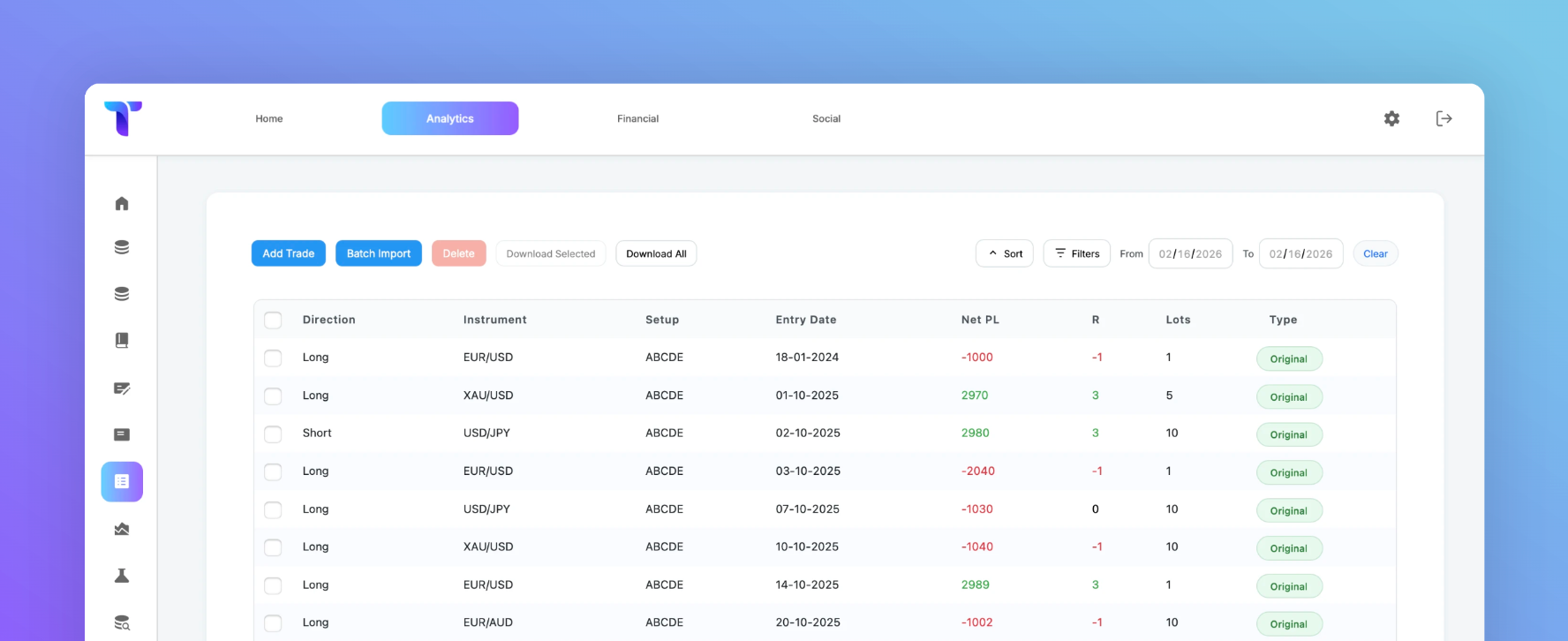
Hier zie je alle trades onder elkaar, met de belangrijkste metrics per trade.
Perfect voor:
Snel scannen van resultaten
Bulk acties (delete / export)
Filtering & sorting
Batch imports
Handmatig editen van bestaande trades
Wat zie je in de List View?
Elke rij is één trade en toont o.a.:
Direction
Instrument
Setup
Entry date
Net P/L
R
Lots
Type (Original / Copy)
Boven de tabel vind je acties zoals:
Add Trade – handmatig een nieuwe trade toevoegen
Batch Import – meerdere trades tegelijk uploaden
Delete – geselecteerde trades verwijderen
Download Selected / Download All – exporteren van je data
Onderaan bepaal je:
Rows per page
Door welke pagina je bladert
Filteren, sorteren & datumbereik
Rechtsboven kun je:
Sorteren op kolommen
Filters openen (direction, instrument, setup, R, etc.)
Een date range instellen
Alles resetten met Clear
Daarnaast heeft elke kolom z’n eigen inline filterveld — handig als je bijvoorbeeld:
Alleen EUR/USD wilt zien
Eén specifieke setup wilt analyseren
Alleen verliezende trades zoekt
Trades bewerken
Klik simpelweg op een rij om een trade te openen en aan te passen.
Je kunt hier:
Waarden aanpassen
Screenshots toevoegen
Management notes wijzigen
Confluences aanpassen
Emoties editen
Alles wat je in het Add Trade formulier kent, werkt hier ook.
Batch import
Met Batch Import kun je meerdere trades tegelijk uploaden (bijvoorbeeld vanuit CSV / Excel).
Ideaal wanneer:
Je overstapt van een andere journal
Je MT4/MT5 exports importeert
Je historische data wilt toevoegen
Bulk acties (select & delete)
Links van elke trade staat een checkbox.
Hiermee kun je:
Meerdere trades tegelijk selecteren
In één klik verwijderen
Alleen geselecteerde trades downloaden
Handig voor cleanup of testdata.
Copy vs Original trades
In de kolom Type zie je:
Original → de hoofdtrade
Copy → trades die automatisch zijn aangemaakt door multi-account entries
Copy trades kun je later ook uitsluiten van metrics (zoals eerder beschreven bij Add Trade).
Waarom List View krachtig is
List View is jouw “data control center”.
Waar dashboards trends laten zien, geeft List View je:
Volledige granulariteit
Directe bewerking
Bulk beheer
Exports
Snelle filtering
Samen met Accounts, Setups, Tradeplans en Add Trade vormt dit het hart van Tradelapp:
alles op één plek, volledig onder controle.