Batch Importer
Written By Ruben
Last updated 6 months ago
Met de Batch Importer kun je in één keer meerdere trades uploaden via een Excel-bestand. Dit is ideaal als je overstapt vanuit een andere journal, broker of propfirm-platform en je historische trades wilt meenemen naar Tradelapp.
De importer ondersteunt verschillende databronnen via presets en valideert automatisch of trades voldoen aan de vereiste structuur.
Wat doet de Batch Importer?
De Batch Importer helpt je om:
Grote hoeveelheden trades tegelijk te importeren
Trades te koppelen aan het juiste account
Inkomende data te controleren vóór import
Onvolledige of foutieve trades automatisch te blokkeren
Alleen trades die technisch correct zijn opgebouwd worden toegelaten.
Stap-voor-stap: trades importeren
1. Open de Batch Importer
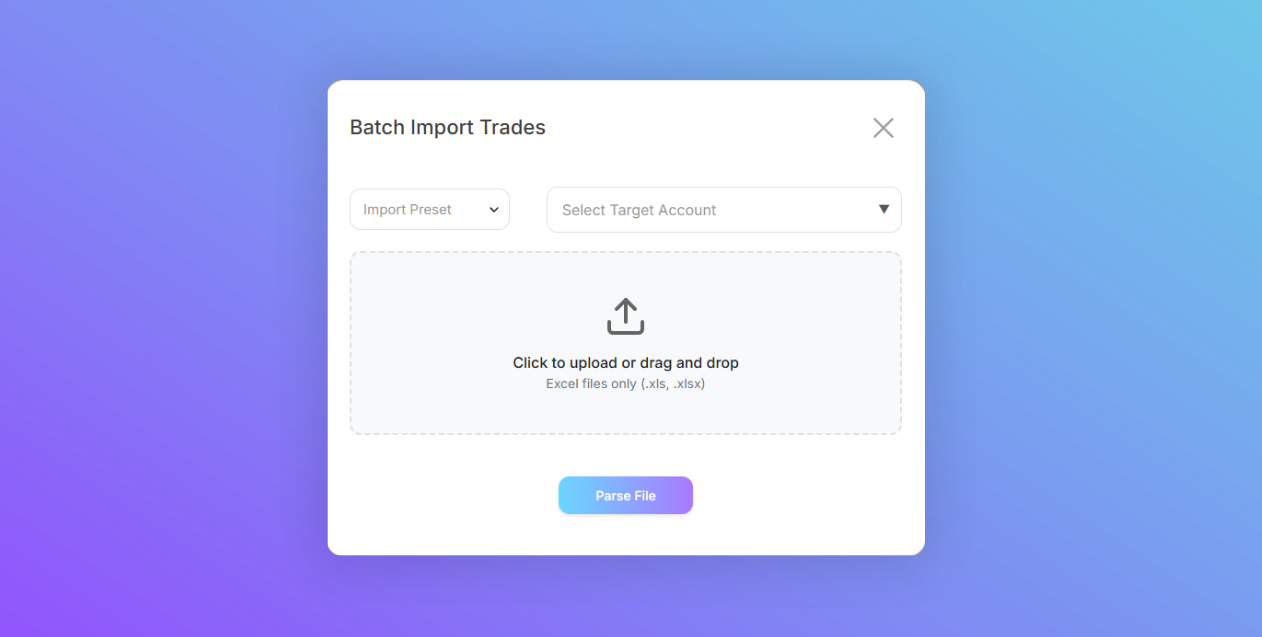
Ga naar de Trades lijstweergave en klik bovenin op Batch Import.
Hiermee open je het importvenster.
2. Kies een Import Preset
Via Import Preset selecteer je de bron van je data (bijvoorbeeld een specifieke broker of platform).
Elke preset bevat een vaste kolomstructuur zodat Tradelapp weet:
Waar Entry staat
Waar SL / TP staan
Hoe PnL gelezen moet worden
Gebruik altijd de preset die hoort bij jouw exportbestand.
3. Selecteer het doelaccount
Bij Target Account kies je het account waarop de trades moeten worden geplaatst (bijvoorbeeld je propfirm account of live account).
Alle geïmporteerde trades worden automatisch hieraan gekoppeld.
4. Upload je Excel bestand
Sleep je .xls of .xlsx bestand in het uploadvlak of klik om te browsen.
Daarna klik je op Parse File.
Tradelapp controleert nu:
Of het bestand wordt herkend
Of kolommen matchen met de preset
Of trades geldige waarden bevatten
Validatie: niet elke trade wordt toegelaten
Niet alle trades zijn automatisch compatibel.
Een trade moet minimaal bevatten:
Entry price
Stop Loss
Take Profit
Exit / close price
Datum
Ontbreekt één van deze onderdelen, dan wordt de trade afgekeurd en niet meegenomen.
Preview scherm
Na een succesvolle parse zie je een overzicht van alle trades die door de keuring zijn gekomen.
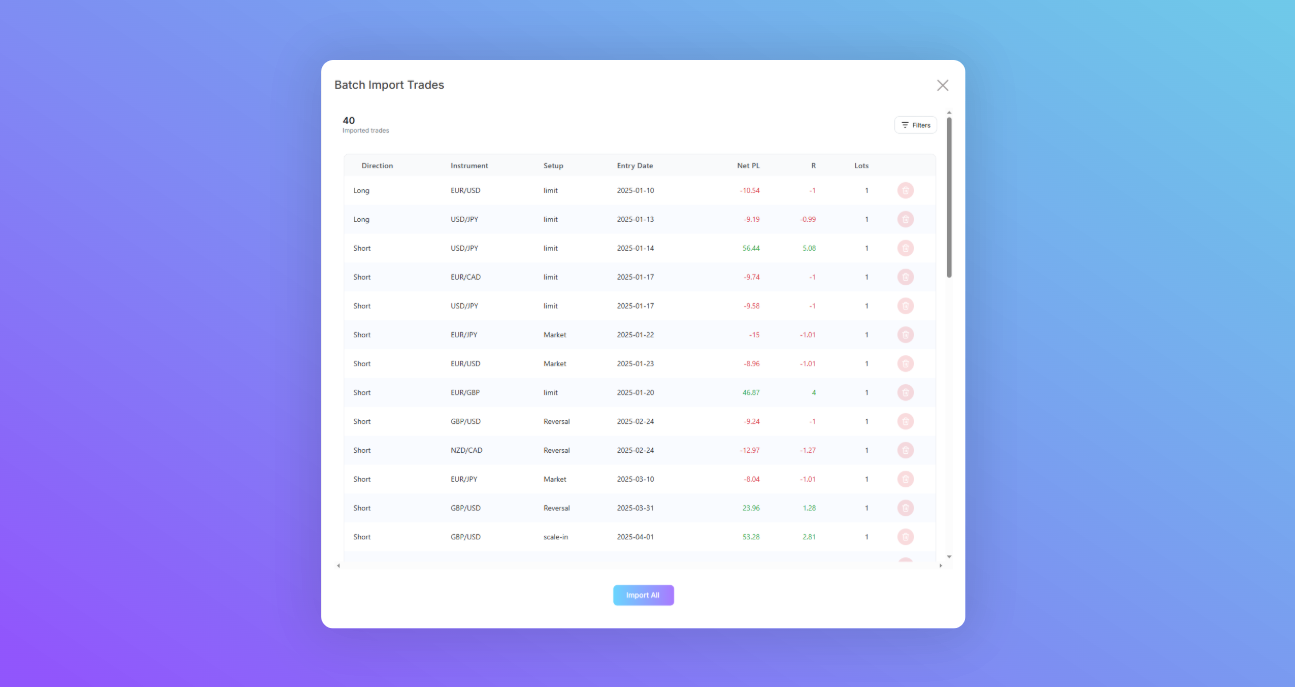
Hier kun je:
Alle geïmporteerde trades bekijken
Individuele trades verwijderen (prullenbak-icoon)
Filters gebruiken om te controleren
Resultaten checken (Net PL, R, lots, etc.)
Pas wanneer je tevreden bent klik je op:
Import All
Vanaf dat moment worden de trades definitief toegevoegd aan Tradelapp.
Tip: Neem even de tijd om het preview scherm te bekijken voordat je op Import All klikt.
Check vooral R, Net P/L en instrumenten — fouten zie je hier sneller dan achteraf in analytics.
Wat gebeurt er na import?
Na het importeren:
Verschijnen trades direct in je trades overzicht
Worden ze meegenomen in alle analytics
Tellen ze mee voor equity, R-metrics, streaks en dashboards
Kunnen ze later gekoppeld worden aan setups, emoties en management notes
Daarna kun je ze net als handmatige trades bewerken.
Ondersteunde databronnen
Niet elke exportstructuur is hetzelfde.
Voor een actueel overzicht van ondersteunde platforms en prop firms kun je terecht op:
Overzicht ondersteunde prop firms & platforms
(Deze pagina wordt continu uitgebreid.)